

Пятница. Маркетолог скачивает три файла. Менеджер присылает ещё два. Финансист обновляет оплаты.
Потом кто-то три часа копирует строки. Ещё час ищет, почему в одной вкладке внезапно пропал столбец. В понедельник отчёт уже немного устарел. Зато собран вручную и с любовью.
Автоматизация отчётов — это когда человек один раз описал правила сбора, а потом отчёт повторяет их сам. Без копипаста и поиска ячейки, где кто-то случайно протянул формулу не до конца.
Если отчёты собираются вручную, обычно повторяются два вопроса: как автоматизировать отчёты в Excel и как свести данные из разных таблиц. На оба может ответить один сценарий Power Query.
Что можно автоматизировать в Excel
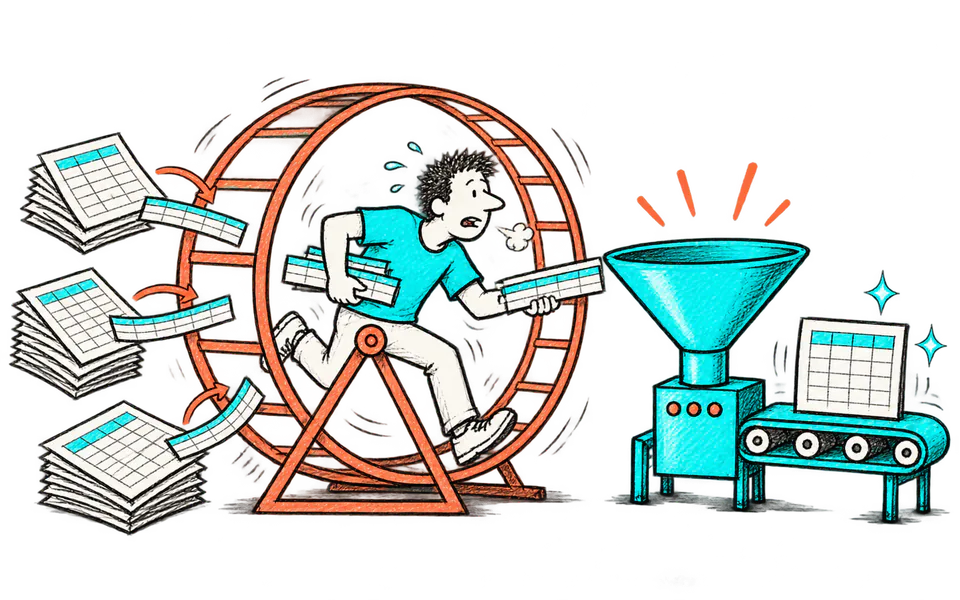
Не обязательно сразу строить большое хранилище. Многие повторяющиеся задачи можно собрать в Power Query внутри Excel:
- забирать файлы из одной папки;
- объединять таблицы;
- приводить даты и суммы к нужному формату;
- убирать лишние строки и дубли;
- соединять продажи, рекламу и справочники;
- обновлять готовую таблицу.
Сам Excel от этого не становится плохим или хорошим. Он просто перестаёт быть ручным конвейером.
Сначала порядок, потом кнопка «Обновить»
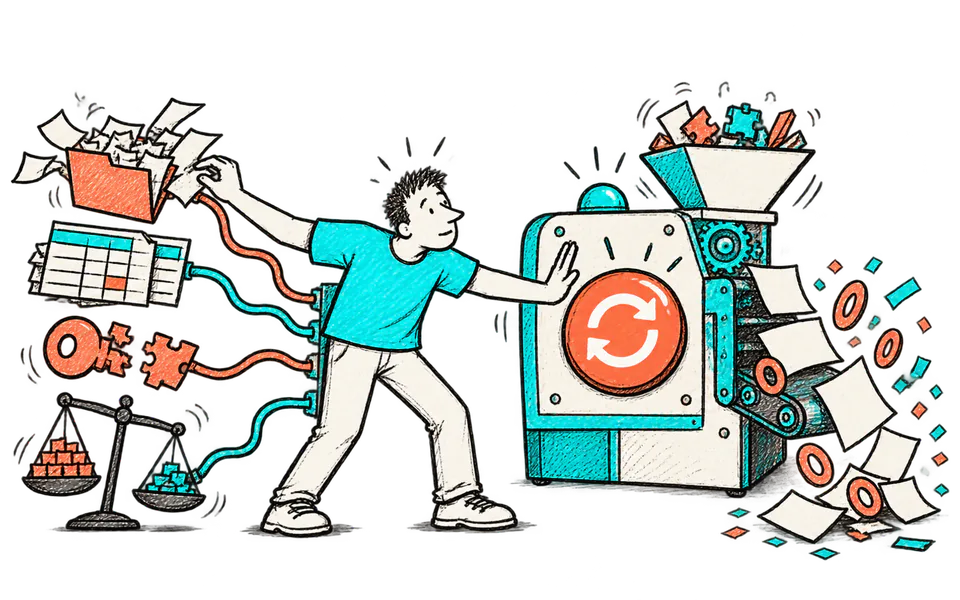
Автоматизация очень быстро повторяет как хорошие, так и плохие правила. Поэтому до настройки я фиксирую четыре вещи:
- Где лежит каждый источник.
- Какие столбцы и типы данных ожидаются.
- По какому ключу таблицы соединяются.
- С какой суммой или количеством нужно сверить результат.
Только после этого появляется сценарий загрузки. Иначе мы просто ускорим непонятно что.
Как не потерять проверяемость
В ручном отчёте можно заглянуть в каждую ячейку. В автоматическом это не нужно. Но нужны контроли:
- количество строк до и после обработки;
- сумма по основному полю;
- число пустых ключей и дублей;
- дата и статус последнего обновления.
Если источник внезапно поменял колонку, отчёт должен сообщить об этом, а не молча показать ноль. Ноль очень легко похвалить или поругать, а он вообще не загрузился.
Что автоматизировать первым
Начните с повторяющихся действий: загрузки одинаковых файлов, очистки колонок, объединения таблиц и обновления сводных. Решение должно повторяться по кнопке без ручного копирования формул.
Если каждый месяц меняется логика отчёта, сначала стабилизируйте правила. Автоматизация хаоса просто помогает хаосу приезжать вовремя.
Посчитайте эффект
Экономия = часы ручной работы × стоимость часа − поддержка автоматизации.
Условно отчёт занимает 16 часов в месяц при внутренней стоимости часа 1 800 рублей. Годовая ручная работа — 345 600 рублей. Настройка стоит 180 000, поддержка — 5 000 в месяц. Первый год автоматизации — 240 000, экономия около 105 600 рублей без учёта снижения ошибок.
Порядок автоматизации
- Сохраните контрольный готовый отчёт.
- Запишите источники и каждое ручное действие.
- Создайте единые имена колонок и типы данных.
- Перенесите очистку в Power Query или другой повторяемый шаг.
- Отделите исходные данные, расчёты и представление.
- Сверьте итог и несколько строк.
- Добавьте журнал обновления и понятную ошибку.
Как устроить файл
Входные таблицы не редактируются вручную. Справочники хранятся отдельно. Расчётные листы защищены от случайной замены, а итоговый лист содержит дату обновления и выбранный период.
Путь цифры должен быть понятен: источник → преобразование → расчёт → отчёт. Формула в ячейке на 18-м скрытом листе — путь, но не очень дружелюбный.
Пример контроля
До обновления было 12 450 заказов на 18,2 миллиона рублей. После автоматической загрузки — 12 448 заказов на 17,6 миллиона. Разница двух строк не объясняет потерю 600 000.
Проверка показывает: новый статус возврата исключил две крупные сделки. Если это верно, отчёт обновляется. Если правило не согласовано, процесс останавливается. Контроль суммы защищает лучше зелёной надписи «готово».
Когда Excel уже тесен
Если источников много, файл обновляют несколько людей, нужны разные права и история версий, оцените BI и слой данных. Excel остаётся полезным для расчётов и сценариев, но не обязан быть центральным сервером компании.
Я начинаю с одного стабильного отчёта и двух-трёх обновлений параллельно. Следующее действие: измерьте ручные часы и выпишите шаги, которые повторяются без изменения смысла.
Храните рабочую версию в общем месте, ограничьте права на формулы и договоритесь об именах входных файлов. Это маленький регламент, который спасает автоматизацию от файла «финал_точно_3.xlsx».
Как мы автоматизируем ручной отчёт
Я прошу команду один раз собрать отчёт обычным способом и показать все шаги. Мы не автоматизируем таблицу. Мы автоматизируем понятный процесс.
Затем собираем первую версию на одном периоде и сверяем её с ручным результатом. Только после сверки передаём кнопку команде.
На выходе собственник получает не просто экономию времени. Он получает одинаковую логику из недели в неделю.
Если команда каждый раз собирает один и тот же отчёт, мы можем разложить его на шаги и автоматизировать. Ниже можно показать ваш пример.


