

Поймёте, какие фильтры выносить в срезы, синхронизируете выбор между страницами и сделаете текущее состояние отчёта заметным для пользователя.
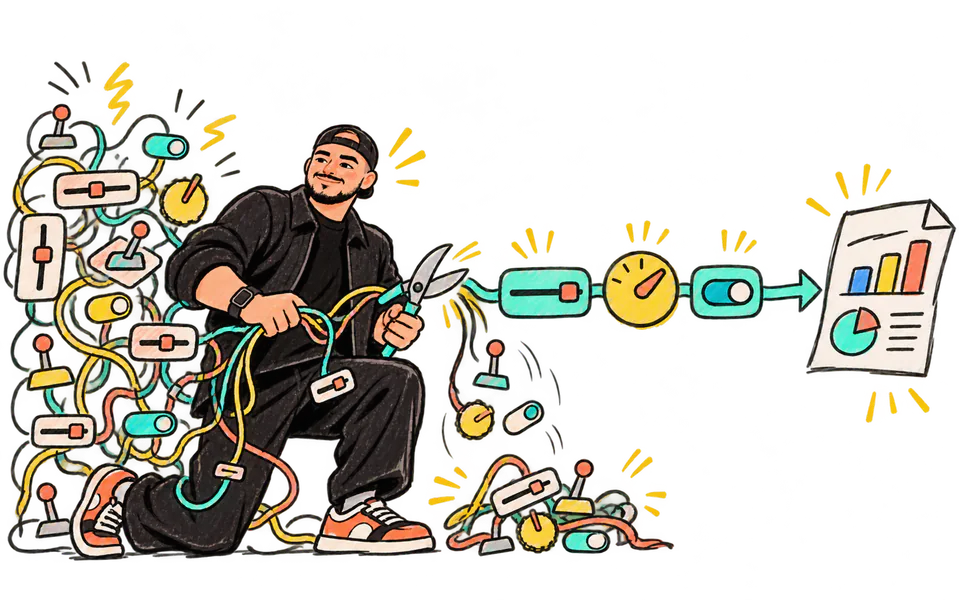
Регион, период, продукт, менеджер, канал, статус — всё это хочется вынести на экран. В результате половину страницы занимают срезы, а пользователь не понимает, почему цифра исчезла. Срез Power BI полезен для частого и осознанного выбора. Редкие технические условия лучше оставить в панели фильтров или зафиксировать в модели. Хороший срез помогает ответить на вопрос, а не демонстрирует весь справочник.
Что это значит простыми словами
Срез — визуальный фильтр на холсте отчёта. Он может выглядеть как список, выпадающее меню, кнопки или выбор даты. В отличие от скрытой панели фильтров пользователь сразу видит текущие значения. Срез можно синхронизировать между страницами: выбор на одной странице будет влиять на другие, даже если сам визуал там скрыт. Поэтому скрытая синхронизация требует особенно понятного индикатора состояния.
Логика и подготовка данных
Поле среза должно приходить из устойчивого справочника с понятными значениями. Для периода обычно используют таблицу календаря, а не случайную дату из факта. В панели Sync slicers отдельно задаются синхронизация и видимость для каждой страницы. Взаимодействия позволяют определить, какие визуалы фильтруются. Кнопки Apply all и Clear all помогают, когда срезов много и каждое изменение запускает тяжёлые запросы.
Подробный пример с числами

В отчёте пять страниц и 12 регионов. Пользователь выбирает Центральный регион на первой странице. Без синхронизации вторая страница снова показывает всю страну, и показатели кажутся противоречивыми. После синхронизации выбор применяется ко всем пяти страницам. На каждой странице добавляем подпись текущего региона и кнопку сброса. Время ответа тяжёлой страницы снижается с 8 до 4 секунд после перехода на Apply all для четырёх срезов.
Проверьте отчёт как новый пользователь: откройте его, выберите одно значение, перейдите по всем страницам и вернитесь назад. Текущее состояние должно быть заметно, сброс — доступен, а карточки не должны неожиданно показывать пустоту из-за несовместимых выборов. Повторите сценарий под ролью обычного зрителя и на мобильном экране: у автора интерфейс почти всегда кажется понятнее, чем у человека, который видит его впервые.
Как использовать в бизнесе
Срезы определяют, какую часть бизнеса человек анализирует. Если регион на одной странице сбросился, сравнение перестаёт быть сопоставимым. Поэтому мы проектируем фильтры как часть методики отчёта: общие срезы синхронизируем, локальные оставляем только там, где они действительно нужны, а обязательные ограничения показываем в заголовке или подписи.
Когда применять этот подход
Выносите на холст фильтры, которыми аудитория пользуется часто и значение которых важно видеть постоянно. Для редких настроек используйте панель фильтров. Для фиксированного бизнес-правила лучше мера или модель, а не срез, который пользователь может случайно снять. Один срез должен решать один понятный выбор.
Как проверить результат
Составьте матрицу «страницы × срезы»: где выбор синхронизирован, где видим и какие визуалы должен менять. Прогоните минимум пять сценариев: одно значение, несколько, всё, пустой результат и сброс. Отдельно проверьте мобильный макет — длинный список регионов там быстро превращается в бесконечный экран.
Порядок действий
1. Выберите частые фильтры
Спросите пользователей, какие разрезы они меняют в каждом рабочем сценарии.
2. Используйте справочники
Берите поля из таблиц измерений и общей таблицы календаря.
3. Настройте взаимодействия
Отключите влияние на визуалы, которые не должны реагировать на срез.
4. Синхронизируйте страницы
Отдельно проверьте флаги Sync и Visible для каждой страницы.
5. Добавьте сброс и состояние
Пользователь должен видеть текущий выбор и уметь вернуться к исходному виду.
Ограничения и типичные ошибки
- Выносить на холст каждый доступный фильтр.
- Синхронизировать скрытый срез без индикатора выбора.
- Использовать дату из факта вместо календаря.
- Не проверять несовместимые комбинации нескольких срезов.
После изменения модели или интерфейса повторите контрольный сценарий. Если источник, определение показателя или права пользователя изменились, старая проверка уже не подтверждает новый результат.
Как я делаю это в проектах
В проектах я прошу пользователя решить три реальные задачи: посмотреть свой регион, сравнить продукты и вернуться к общему итогу. Наблюдаю, где он ищет фильтр и замечает ли выбранное состояние. Часто после такого теста восемь срезов превращаются в четыре, а отчёт становится понятнее без единой новой диаграммы. Синхронизацию фиксируем в чек-листе, чтобы новая страница не жила отдельной жизнью.
Что сделать прямо сейчас
Составьте список всех срезов отчёта и удалите с холста те, которыми никто не пользовался в трёх последних рабочих сценариях.
Если нужно связать данные, интерфейс и управленческое решение, можно обсудить задачу с ФАНалитикой. Начнём с одного рабочего сценария, а не со списка всех возможных функций.


